Przejdź do treści


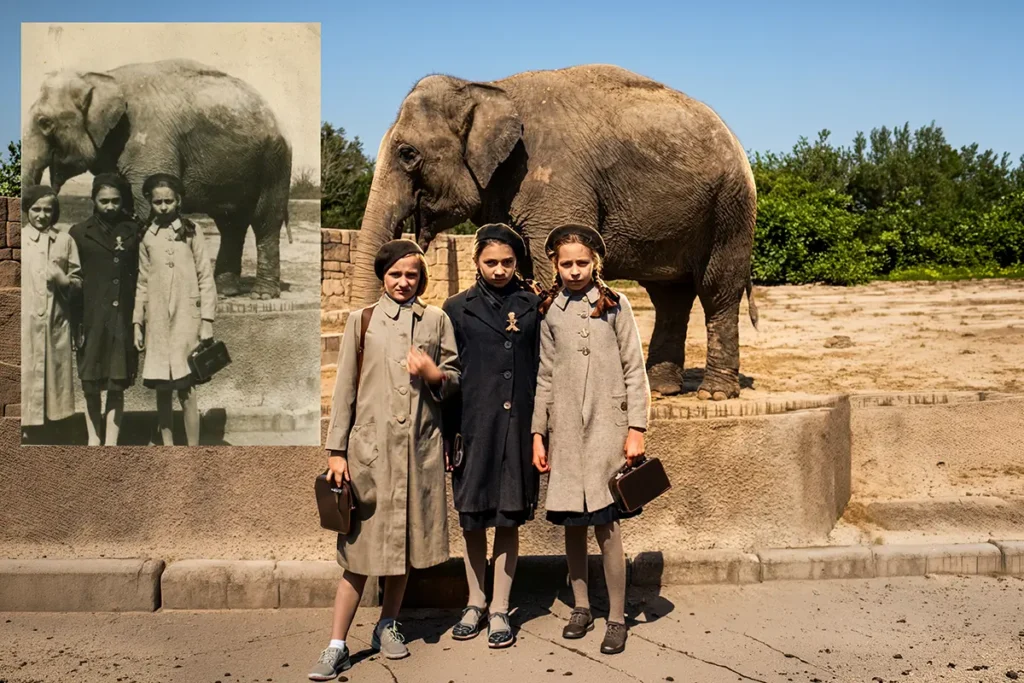
Nie chcesz retuszować samodzielnie?
Zajmę się renowacją i koloryzacją Twojego zdjęcia — profesjonalnie, szybko i w 100% online.
Zamów renowację zdjęcia →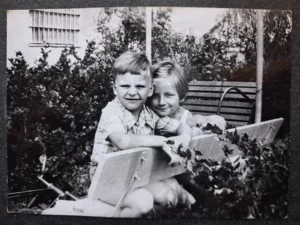
Retusz starych zdjęć krok po kroku – Photoshop 27 i AI w praktyce
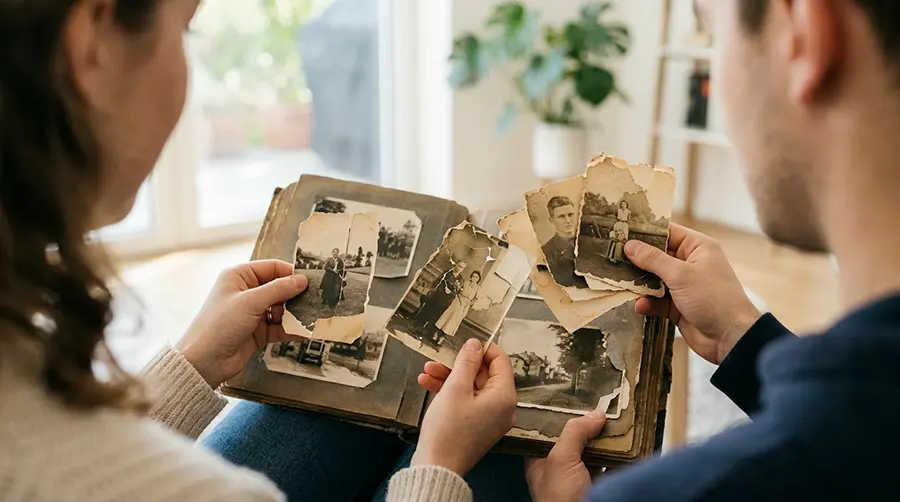
Masz w szufladzie stare zdjęcie babci, które się rozpada? Zanim zaczniesz koloryzację, musisz je najpierw uratować. Retusz to fundament – bez niego nawet najlepsza sztuczna inteligencja nałoży kolor na rysy, plamy i zagięcia. W tym artykule pokażę Ci pełny workflow naprawy zniszczonej fotografii w Photoshopie 27, krok po kroku. Od skanu, przez usuwanie uszkodzeń, aż po moment, w którym zdjęcie jest gotowe na kolor.
Dlaczego retusz jest ważniejszy niż koloryzacja?
Wielu osobom wydaje się, że najważniejszym krokiem w odnawianiu starych fotografii jest nadanie im koloru. Tymczasem koloryzacja to ostatni etap, a nie pierwszy. Jeśli pod spodem zostanie rysa, plama po wodzie albo oderwany róg – kolor tylko to podkreśli.
Dlatego profesjonalny workflow wygląda zawsze tak samo: najpierw skanujesz, potem naprawiasz zniszczenia, a dopiero na końcu koloryzujesz. I właśnie o tym etapie środkowym – retuszu – jest ten artykuł.
Photoshop 27 (wersja 2026) daje Ci do tego zarówno klasyczne narzędzia, jak i zupełnie nowe funkcje oparte na sztucznej inteligencji. Dzięki temu nawet poważnie uszkodzone zdjęcie można odratować w rozsądnym czasie.
Krok 1. Skanowanie – od tego się zaczyna
Zanim otworzysz Photoshopa, musisz przenieść zdjęcie z papieru do pliku cyfrowego. I tutaj jakość skanu ma ogromne znaczenie dla późniejszej pracy.
Jaka rozdzielczość?
Dla zdjęć, które planujesz powiększyć lub wydrukować, skanuj w rozdzielczości 600 DPI. Jeśli zdjęcie ma być wykorzystane tylko na ekranie (np. w albumie cyfrowym lub na stronie), wystarczy 300 DPI. Nigdy nie skanuj poniżej 300 DPI – stracisz detale, których nie odzyskasz.
Jaki format pliku?
Zapisuj skan jako TIFF (bez kompresji) lub PNG. Nie używaj JPEG na etapie skanowania – kompresja JPEG wprowadza artefakty, które potem będziesz usuwać razem z prawdziwymi uszkodzeniami.
Tryb koloru
Nawet jeśli zdjęcie jest czarno-białe, skanuj je w trybie RGB Color, a nie Grayscale. Dzięki temu zachowasz subtelne odcienie sepii, pożółkłego papieru i ciepło oryginalnej odbitki. Te informacje przydadzą się potem zarówno przy retuszu, jak i przy koloryzacji.
Wskazówka: Wyczyść szybę skanera przed skanowaniem – każdy pyłek będzie widoczny na skanie. Jeśli zdjęcie jest wygięte, delikatnie je dociskaj, ale nie zginaj na siłę. Skanuj w jednym podejściu – wielokrotne otwieranie klapy skanera zmienia oświetlenie i utrudnia łączenie skanów.
Krok 2. Analiza uszkodzeń – zaplanuj, zanim zaczniesz naprawiać
Po otwarciu skanu w Photoshopie nie rzucaj się od razu na narzędzia. Najpierw przybliż zdjęcie do 100% i przejrzyj je uważnie, fragment po fragmencie.
Na co zwrócić uwagę?
Szukaj rys i zagięć – białych lub ciemnych linii biegnących przez fotografię. Sprawdź, czy są plamy wodne, odbarwienia i żółknięcie papieru. Zwróć uwagę na brakujące fragmenty – oderwane rogi, uszkodzone krawędzie, dziury. Poszukaj kurzu i drobinek – drobnych białych kropek, zwłaszcza na ciemnych obszarach. Oceń, czy kontrast jest wystarczający, czy zdjęcie jest wyblakłe.
Dlaczego to ważne?
Bo każdy typ uszkodzenia wymaga innego narzędzia. Rysy naprawisz inaczej niż brakujący fragment, a plamy po wodzie inaczej niż kurz. Plan pozwala pracować systematycznie i nie pomijać detali.
Krok 3. Przygotowanie pliku – warstwy i kopie bezpieczeństwa
Zanim zaczniesz retusz, zabezpiecz oryginał. Photoshop daje Ci do tego idealne narzędzia.
Zduplikuj warstwę tła – kliknij prawym przyciskiem na warstwie Background i wybierz „Duplicate Layer”. Od tej pory pracujesz wyłącznie na kopii. Oryginał zostaje nietknięty i zawsze możesz do niego wrócić.
Jeśli planujesz wiele etapów retuszu, twórz oddzielne warstwy dla każdego etapu: jedną na usuwanie rys, drugą na uzupełnianie brakujących fragmentów, trzecią na korekcję tonalną. Dzięki temu w każdej chwili możesz wyłączyć dowolny etap i zobaczyć, jak wyglądało zdjęcie przed nim.
Wskazówka: Zapisz plik w formacie PSD na samym początku, żeby nie stracić struktury warstw. To Twoja polisa ubezpieczeniowa na cały proces retuszu.
Krok 4. Usuwanie rys i drobnych uszkodzeń – Healing Brush i Clone Stamp
To najczęstszy typ pracy przy starych fotografiach. Rysy, zagięcia, drobne plamy – wszystko, co można naprawić na podstawie otaczających pikseli.
Healing Brush Tool
Healing Brush to Twoje główne narzędzie do rys. Działa tak: pobiera teksturę z wybranego miejsca (trzymasz Alt i klikasz), a potem nakłada ją na uszkodzenie, automatycznie dopasowując jasność i kontrast do otoczenia.
W praktyce wygląda to tak – trzymasz Alt, klikasz na czysty fragment skóry obok rysy, puszczasz Alt, a potem malujesz po rysie. Photoshop sam dopasuje ton. Healing Brush sprawdza się świetnie na dużych, jednolitych powierzchniach: skórze twarzy, tle, ubraniach bez wzoru.
Clone Stamp Tool (Stempel)
Stempel kopiuje piksele dokładnie takie, jakie są – bez automatycznego dopasowania. Używaj go tam, gdzie potrzebujesz precyzyjnej kontroli: na krawędziach, przy wzorach na tkaninach, w miejscach, gdzie Healing Brush tworzy niechciane rozmycie.
Ustawienia, które warto znać: zmniejsz krycie (Opacity) do 30–50%, żeby nakładać teksturę stopniowo. Zmieniaj często punkt źródłowy (Alt + klik), żeby uniknąć powtarzających się wzorów.
Spot Healing Brush
Dla pojedynczych kropek kurzu i drobnych plam idealny jest Spot Healing Brush. Nie wymaga wskazywania punktu źródłowego – Photoshop sam analizuje otoczenie i dobiera naprawę. Jedno kliknięcie na plamce i gotowe.
Krok 5. Uzupełnianie brakujących fragmentów – tu wkracza AI
Klasyczne narzędzia świetnie radzą sobie z drobnymi uszkodzeniami. Ale co, jeśli brakuje całego rogu zdjęcia? Albo czyjeś ramię jest ucięte? Albo tło jest wyrwane? Tu zaczyna się praca generatywnej sztucznej inteligencji.
Generative Fill – inteligentne uzupełnianie
Generative Fill w Photoshopie 27 to funkcja, która potrafi wygenerować brakujący fragment zdjęcia na podstawie kontekstu. Zaznaczasz uszkodzony obszar dowolnym narzędziem selekcji (np. Lasso), a Photoshop dopasowuje nową treść do otoczenia – tekstury, oświetlenia, perspektywy.
W wersji 27 Generative Fill działa na silniku Firefly Image 4 i generuje wyniki w rozdzielczości 2K. To oznacza ostrzejsze detale i mniej artefaktów niż w poprzednich wersjach.
Co więcej, Photoshop 27 daje Ci do wyboru kilka modeli AI w Generative Fill. Oprócz modeli Adobe Firefly dostępne są też modele partnerskie, w tym Gemini 2.5 Flash Image (Nano Banana) od Google oraz FLUX.2 pro. Każdy model daje nieco inne rezultaty – możesz wygenerować kilka wariantów i wybrać najlepszy.
Jak użyć Generative Fill do retuszu?
Zaznacz uszkodzony obszar narzędziem Lasso lub Prostokątnym zaznaczeniem. Na pasku kontekstowym (Contextual Task Bar) kliknij „Generative Fill”. Możesz wpisać prompt opisujący, co powinno się pojawić (np. „kontynuacja tła z drzewami”), albo zostawić pole puste – wtedy Photoshop sam zdecyduje, czym wypełnić obszar na podstawie otaczających pikseli. Kliknij „Generate”. Photoshop zaproponuje kilka wariantów w panelu Properties – wybierz ten, który najlepiej pasuje.
Ważne: Generative Fill tworzy wynik na osobnej warstwie, więc oryginał pozostaje nienaruszony. Możesz swobodnie eksperymentować bez ryzyka.
Generative Expand – poszerzanie kadru
Jeśli zdjęcie jest ucięte (np. brakuje kawałka tła po bokach), możesz użyć Generative Expand. Powiększasz płótno (Canvas Size) poza oryginalne granice zdjęcia, zaznaczasz pusty obszar i pozwalasz AI wygenerować naturalne przedłużenie sceny.
To szczególnie przydatne przy starych zdjęciach, które były przycinane lub których krawędzie się zniszczyły.
Krok 6. Usuwanie niechcianych elementów – Remove Tool
Photoshop 27 rozwija narzędzie Remove Tool, które pozwala zakreślić dowolny obiekt na zdjęciu i usunąć go. W nowej wersji Remove Tool działa w trzech trybach: Auto, On i Off.
Tryb Auto jest zalecany na co dzień – Photoshop sam ocenia, czy potrzebuje generatywnego AI (dla większych lub bardziej złożonych usunięć), czy wystarczy klasyczne wypełnianie na podstawie istniejących pikseli (dla drobnych elementów). Dzięki temu nie tracisz czasu na generowanie AI tam, gdzie nie jest potrzebne.
W kontekście starych zdjęć Remove Tool sprawdza się świetnie do usuwania napisów na odwrocie (które przebijają przez cienki papier), plam z odcisków palców, drobnych przedmiotów w tle, a także artefaktów z procesu wywoływania.
Krok 7. Korekcja tonalna – przywracanie kontrastu i jasności
Po usunięciu fizycznych uszkodzeń czas poprawić sam obraz. Stare zdjęcia są zwykle wyblakłe, mają płaski kontrast i przesunięte tony.
Levels (Poziomy)
Otwórz Levels (Ctrl+L lub jako warstwę korekcyjną). Histogram pokaże Ci, jaki zakres tonalny zajmuje zdjęcie. Zwykle zobaczysz, że czerń nie sięga lewej krawędzi, a biel prawej. Przesuń suwaki czerni i bieli do miejsca, gdzie histogram się zaczyna – od razu zobaczysz poprawę kontrastu.
Curves (Krzywe)
Curves dają więcej kontroli niż Levels. Klasyczna krzywa w kształcie litery S wzmacnia kontrast: podciągasz jasne tony do góry, ciemne tony w dół. Dla starych portretów unikaj zbyt agresywnych krzywych – chcesz zachować miękkość tonów, a nie tworzyć ostre przejścia.
Clarity i Dehaze – nowość w Photoshop 27.3
Photoshop 27 w wersji 27.3 (styczeń 2026) dodał dwie nowe warstwy korekcyjne znane wcześniej tylko z Camera Raw i Lightrooma. Clarity wzmacnia kontrast w półtonach – nadaje zdjęciu wyrazistość bez wypalania świateł. Dehaze redukuje mgłę i zamglenie, co w przypadku starych, wyblakłych fotografii potrafi dosłownie wydobyć detale, które wydawały się stracone.
Obie warstwy są w pełni maskowalne i niedestrukcyjne – możesz je zastosować tylko na wybranej części zdjęcia.
Krok 8. Wyostrzanie – ostatni szlif przed kolorem
Na koniec delikatne wyostrzenie, żeby wydobyć detale, które przetrwały.
Unsharp Mask
Klasyka. Ustaw Amount na 50–80%, Radius na 1.0–1.5 px, Threshold na 2–4 poziomy. Dla starych zdjęć lepiej wyostrzyć za mało niż za dużo – zbyt mocne wyostrzenie podkreśli ziarno i szum, których nie chcesz.
Warstwa wyostrzająca z trybem mieszania
Bardziej kontrolowana metoda: zduplikuj widoczne warstwy (Ctrl+Alt+Shift+E), nałóż filtr High Pass (Filter > Other > High Pass) z promieniem 1–2 px, a potem zmień tryb mieszania warstwy na Overlay lub Soft Light. Dzięki temu wyostrzasz tylko krawędzie, nie płaskie powierzchnie.
Grain – warstwa ziarnitości
Jeśli po retuszu i wyostrzeniu zdjęcie wygląda nierówno – w niektórych miejscach jest gładkie (po Generative Fill), a w innych ziarniste (oryginał) – użyj warstwy Grain z Photoshop 27.3. Delikatne ziarno filmowe nałożone na całość ujednolici fakturę i zamaskuje różnice między retuszowanymi a oryginalnymi fragmentami.
Twoje zdjęcie jest gotowe na kolor
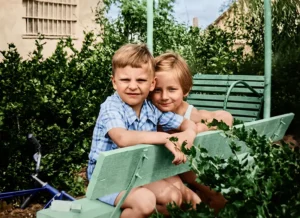
Po tych ośmiu krokach masz czyste, naprawione zdjęcie z dobrym kontrastem i wyraźnymi detalami. To idealna baza do koloryzacji.
I właśnie tutaj do gry wchodzi Nano Banana – model AI od Google (Gemini 2.5 Flash Image), który nie tylko nadaje barwy, ale rozumie kontekst epoki i potrafi utrzymać spójny styl kolorystyczny między wieloma zdjęciami.
Ale to już temat na osobny artykuł. Jeśli chcesz zobaczyć, jak wygląda koloryzacja krok po kroku z użyciem Neural Filters i Nano Banana, przeczytaj nasz poradnik: Koloryzacja zdjęcia czarno-białego w 2025.
Retusz to dopiero środkowy etap odnawiania fotografii. Jeśli zależy Ci na pełnym efekcie — od naprawy uszkodzeń po kolor — zobacz usługę kolorowania starych zdjęć, którą wykonuję od początku do końca.
Nie chcesz robić tego sam?
Jeśli masz stare, zniszczone zdjęcie i wolisz oddać je w ręce kogoś, kto zajmuje się tym na co dzień – zamów bezpłatną wycenę renowacji i koloryzacji. Usuwanie zarysowań, poprawa jakości, koloryzacja czarno-białych fotografii – wszystko online, szybko i bez wychodzenia z domu.
Zamów bezpłatną wycenę →
Wolisz zlecić to profesjonaliście?
Cały proces — od retuszu po koloryzację — wykonam za Ciebie.
Wystarczy przesłać zdjęcie online. Bez wychodzenia z domu, bez instalowania programów.
Zamów renowację i koloryzację →✉️ Wycena gratis · 🕐 Realizacja zwykle do 48h
Interesuje Cię profesjonalna koloryzacja?
Przeczytaj o naszej usłudze koloryzacji starych zdjęć.
Chcesz, żeby retuszowane zdjęcie odzyskało też kolor? Zobacz, jak wypada koloryzacja AI kontra ręczna →
Szukasz dekoracji na ścianę? Sprawdź nasze autorskie plakaty do druku – fotografie i grafiki botaniczne w wysokiej rozdzielczości.
-
Kalendarze ścienne do druku
Kalendarz 2027 ze zdjęciem – szablon A3, 13 stron do druku
30,00 zł Dodaj do koszyka -
Kalendarze ścienne do druku
Kalendarz na 2027 rok do wydruku – A3 poziomy, 12 miesięcy + okładka, z personalizacją
30,00 zł Dodaj do koszyka -
Fotografia Kulinarna
Szklanka wody z lodem – zdjęcie stockowe (plusk wody, białe tło)
29,00 zł Dodaj do koszyka -
czarno białe
Woda, Krople, Tafla – Minimalistyczny Plakat z Wodą – Plik do Druku
15,00 zł Dodaj do koszyka -
Kalendarze ścienne do druku
Szablon Kalendarz ścienny 2027 — wielostronicowy A3, biel-czerń-czerwień
30,00 zł Dodaj do koszyka -
Kalendarze ścienne do druku
Szablon kalendarza 2027 — jednostronicowy A3 do druku
30,00 zł Dodaj do koszyka -
Kalendarze ścienne do druku
Projekt kalendarza 2027 — 12 stron A3, gotowy do edycji i druku
30,00 zł Dodaj do koszyka -
Kalendarze ścienne do druku
Szablon Kalendarz 2027- jednostronicowy A2, czarne kalendarium
30,00 zł Dodaj do koszyka